
11 juillet 2026
Comment importer et utiliser un nuage de points dans Archicad ?
Vous avez reçu un nuage de points au format XYZ à la suite d’un relevé par scanner laser 3D et vous souhaitez l’utiliser dans Archicad pour produire vos plans, vos coupes ou votre maquette numérique ?
Ce tutoriel vous explique comment :
- importer le fichier XYZ fourni par Métrie ;
- enregistrer correctement l’objet créé par Archicad ;
- positionner le nuage en plan et en hauteur ;
- ajuster les niveaux d’étage ;
- régler son affichage dans les vues en plan ;
- utiliser le nuage en coupe et dans la fenêtre 3D.
Les captures d’écran et les commandes présentées dans ce tutoriel ont été réalisées avec Archicad 28 en français. Le nom ou l’emplacement de certaines options peut légèrement varier selon votre version du logiciel et la configuration de votre espace de travail.
Formats de nuages de points compatibles avec Archicad
Archicad prend nativement en charge les nuages de points depuis Archicad 19, sorti en 2015.
Le logiciel peut importer les formats suivants :.xyz ;.e57.
Lors de l’import, Archicad convertit le nuage de points en un objet qui peut être placé dans le projet. Cet objet peut ensuite être utilisé comme référence dans les vues en plan, en coupe, en façade et dans la fenêtre 3D.
Taille du fichier et performances
La taille maximale annoncée par Graphisoft pour l’import d’un fichier XYZ ou E57 dans Archicad est de 4 Go. Cette valeur constitue une limite d’import, mais elle ne garantit pas que le fichier sera fluide à utiliser. Les performances dépendent notamment :
- du nombre de points contenus dans le fichier ;
- de la mémoire vive disponible ;
- des performances de l’ordinateur ;
- de la taille du projet Archicad ;
- du nombre d’éléments affichés simultanément ;
- de l’étendue du nuage visible dans les vues.
Lorsqu’un fichier est trop volumineux, il peut être nécessaire de réduire sa densité ou de le diviser en plusieurs parties avant son import. Même avec un fichier inférieur à 4 Go, il est préférable de limiter les zones affichées et de travailler par secteurs, particulièrement dans la fenêtre 3D.
1. Importer le nuage de points dans Archicad
Se placer dans une vue en plan
Avant de lancer l’import, ouvrez une vue en plan dans Archicad.
Dans le flux de travail présenté dans ce tutoriel, l’import et le premier positionnement du nuage sont réalisés depuis le plan d’étage. Cela permet de contrôler immédiatement sa position horizontale et son orientation.
Évitez de lancer cette procédure depuis une coupe, une façade ou une autre fenêtre de travail.
Ouvrir la commande d’import
Dans la barre de menus, ouvrez la commande :
Fichier > Interopérabilité > Importer nuages de points
Sélectionnez ensuite le fichier .xyz fourni par Métrie, puis cliquez sur Ouvrir.
Vérifier les colonnes du fichier XYZ
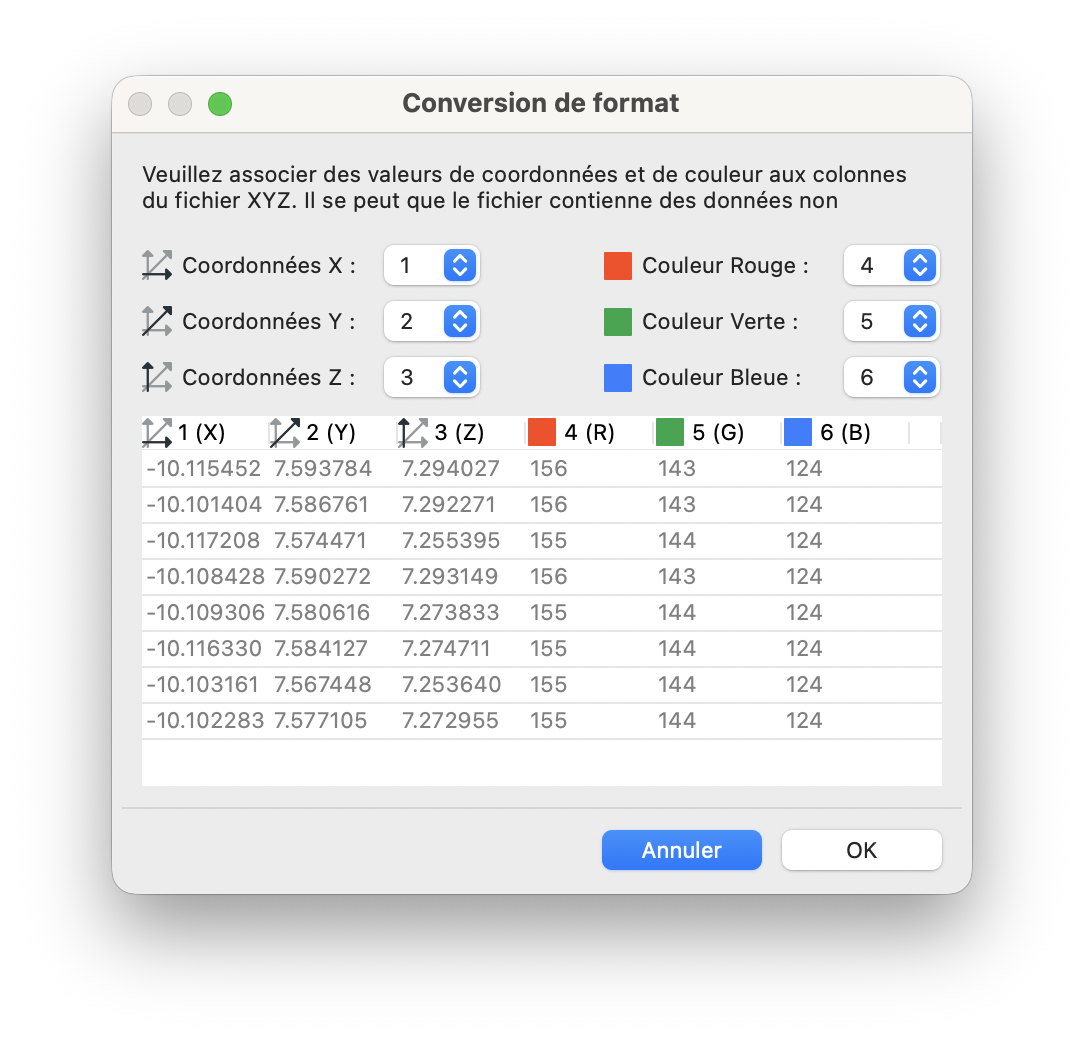
Après la sélection du fichier, Archicad ouvre une fenêtre de conversion du format.
Cette fenêtre sert à indiquer quelles colonnes correspondent :
- à la coordonnée X ;
- à la coordonnée Y ;
- à la coordonnée Z ;
- aux éventuelles valeurs de couleur rouge, verte et bleue.
Avec les fichiers XYZ fournis par Métrie, aucune modification n’est nécessaire.
Vérifiez simplement que les colonnes sont bien reconnues, puis cliquez sur OK.
Ne modifiez pas l’ordre ou l’affectation des colonnes d’un fichier fourni par Métrie.
Cette recommandation s’applique aux fichiers préparés par Métrie. Pour un fichier provenant d’un autre prestataire, la structure des colonnes pourrait être différente.
2. Créer et enregistrer l’objet de nuage de points
Archicad ne conserve pas simplement le fichier XYZ comme un document externe affiché directement. Lors de l’import, le logiciel convertit le nuage de points en un objet Archicad. Cet objet est enregistré dans un fichier de bibliothèque au format .lcf. Le fichier LCF contient donc l’objet nécessaire à l’affichage du nuage dans le projet.
Choisir l’emplacement du fichier LCF
Archicad vous demande de nommer l’objet et de sélectionner son emplacement d’enregistrement.
Enregistrez le fichier LCF directement dans le dossier du projet, dans un sous-dossier facilement identifiable.
L’essentiel est de conserver le fichier dans un emplacement pérenne, clairement associé au projet.
Une fois le fichier LCF créé et lié au projet :
- ne le déplacez pas ;
- ne le renommez pas ;
- ne le supprimez pas ;
- ne modifiez pas inutilement le chemin du dossier qui le contient.
Archicad mémorise le chemin permettant d’accéder à cette bibliothèque. Si le fichier est déplacé ou renommé, le lien peut être rompu et le nuage risque de ne plus apparaître correctement.
Le fichier LCF doit être considéré comme une bibliothèque externe indispensable au projet.Lorsque vous archivez ou transmettez votre projet Archicad, joignez systématiquement le fichier LCF associé au nuage de points.
Créer et placer l’objet
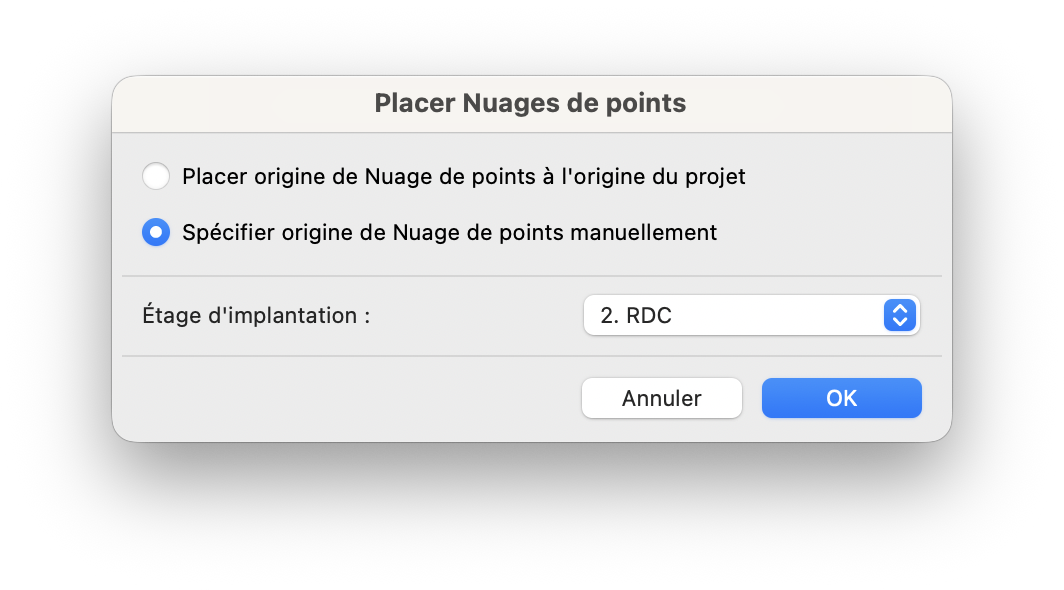
Après avoir choisi le nom et l’emplacement du fichier, sélectionnez l’option permettant de créer et placer l’objet dans le projet manuellement.
Le temps de conversion dépend du poids du fichier, de sa densité et des performances de l’ordinateur.
Une fois la conversion terminée, le nuage apparaît sous la forme d’un objet sélectionnable dans Archicad.
3. Positionner et ajuster l'affichage du nuage de points
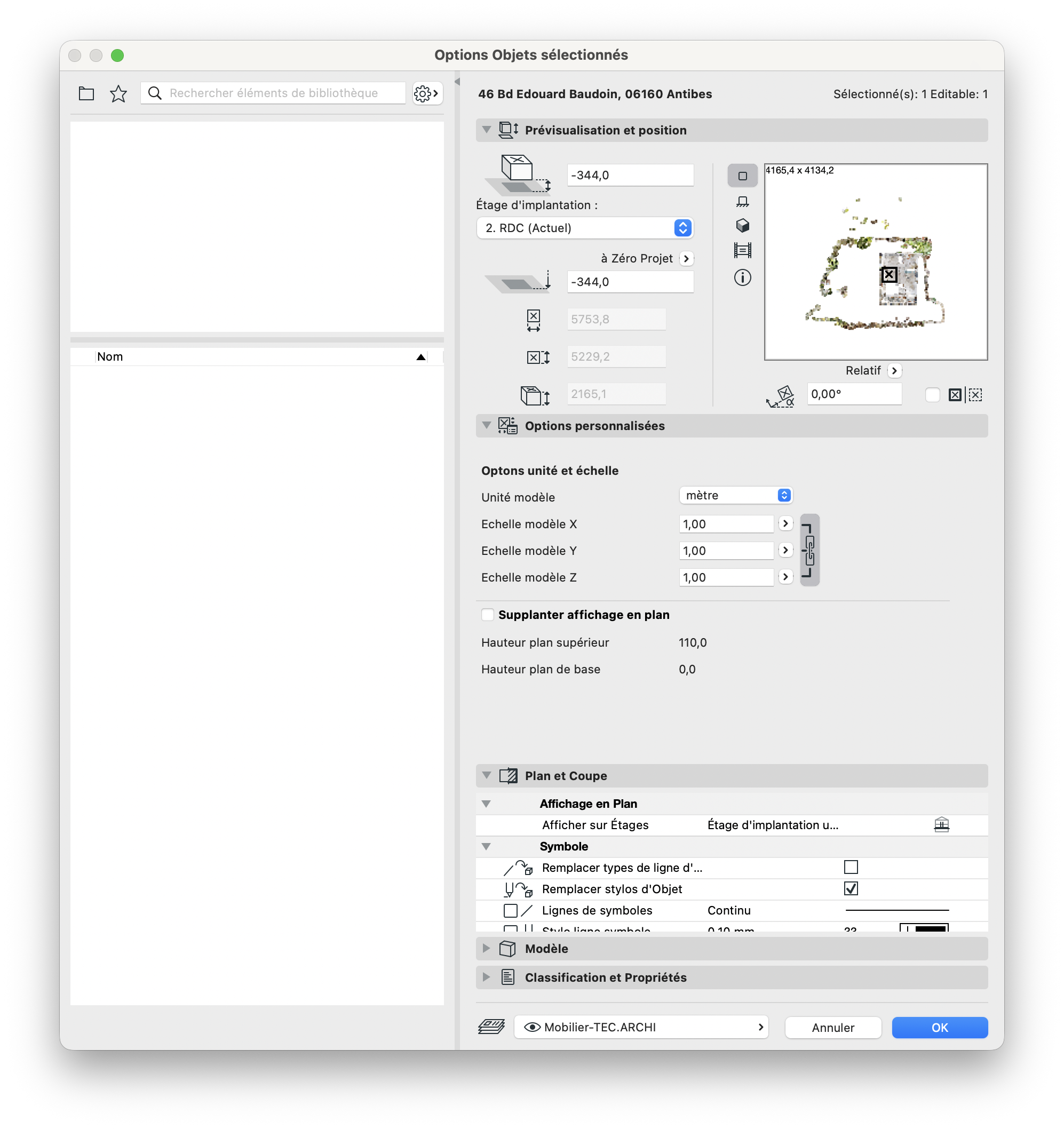
1 - Vérifier que la symétrie n’est pas activée
Sélectionnez le nuage de points, puis ouvrez ses réglages.
Vérifiez que l’option Symétrie n’est pas activée.
Si cette option est cochée, l’objet peut être inversé et ne plus correspondre à l’orientation réelle du relevé.
2 - Supplanter l’affichage en plan
Par défaut, l’affichage du nuage dépend du plan de coupe de la vue d’étage (par défaut 1m10). Cette option permet de définir manuellement la plage verticale du nuage que vous souhaitez afficher.
Une seule hauteur de coupe ne permet pas nécessairement de comprendre l’ensemble du bâtiment. Il est normal de modifier ce réglage au cours de la modélisation.
3 - Afficher le nuage sur tous les étages
Configurez son affichage afin qu’il soit visible sur tous les étages concernés.
Sans ce réglage, le nuage peut rester visible uniquement sur son étage d’implantation, même s’il contient les données des autres niveaux du bâtiment.
4 - Recaler le nuage dans la vue en plan
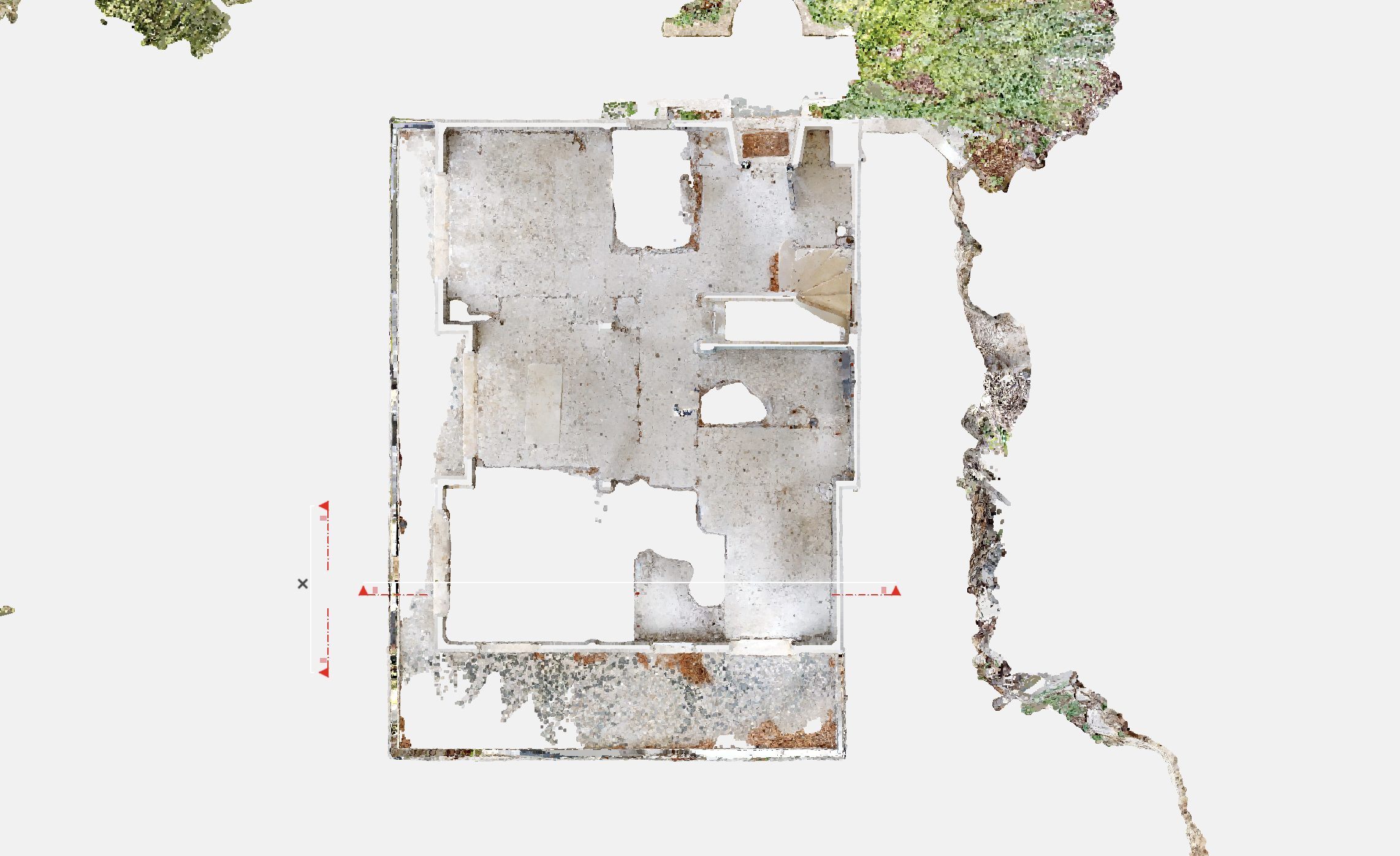
Commencez par positionner le nuage horizontalement.
Cette étape permet de contrôler :
- sa position dans le projet ;
- son orientation ;
- sa correspondance avec les repères du fichier Archicad ;
- son alignement avec d’éventuels éléments déjà présents.
Déplacez et, si nécessaire, faites pivoter le nuage en vous appuyant sur des éléments clairement identifiables.
Le calage réalisé en plan ne règle pas sa position en hauteur. Le calage altimétrique sera effectué séparément dans une coupe.
5 - Créer une coupe de travail
Créez une coupe de travail traversant une zone lisible du nuage.
Il est recommandé de limiter la profondeur de cette coupe à environ 50 cm maximum, voire moins si le bâtiment contient beaucoup d’éléments rapprochés.
Cette valeur constitue une recommandation pratique et non une limite technique absolue. La profondeur adaptée dépend de la géométrie du bâtiment et de la densité du nuage.
Une coupe trop profonde affiche simultanément des points situés à différentes distances du plan de coupe. Les murs, menuiseries, équipements, planchers et autres éléments peuvent alors se superposer visuellement.
Une coupe fine permet :
- de limiter la superposition des points ;
- d’isoler plus clairement les éléments coupés ;
- d’améliorer la lisibilité du relevé ;
- de faciliter le positionnement vertical du nuage ;
- de dessiner plus précisément.
6 - Recaler le nuage en hauteur
Lors de cette opération, effectuez uniquement un déplacement vertical afin de conserver le positionnement horizontal déjà réalisé en plan.
Déplacez le nuage de points uniquement en hauteur jusqu’à ce que l’étage sur lequel il est implanté corresponde au niveau équivalent dans votre projet Archicad. Les autres niveaux seront ajustés par la suite lors du recalage des niveaux d’étage.
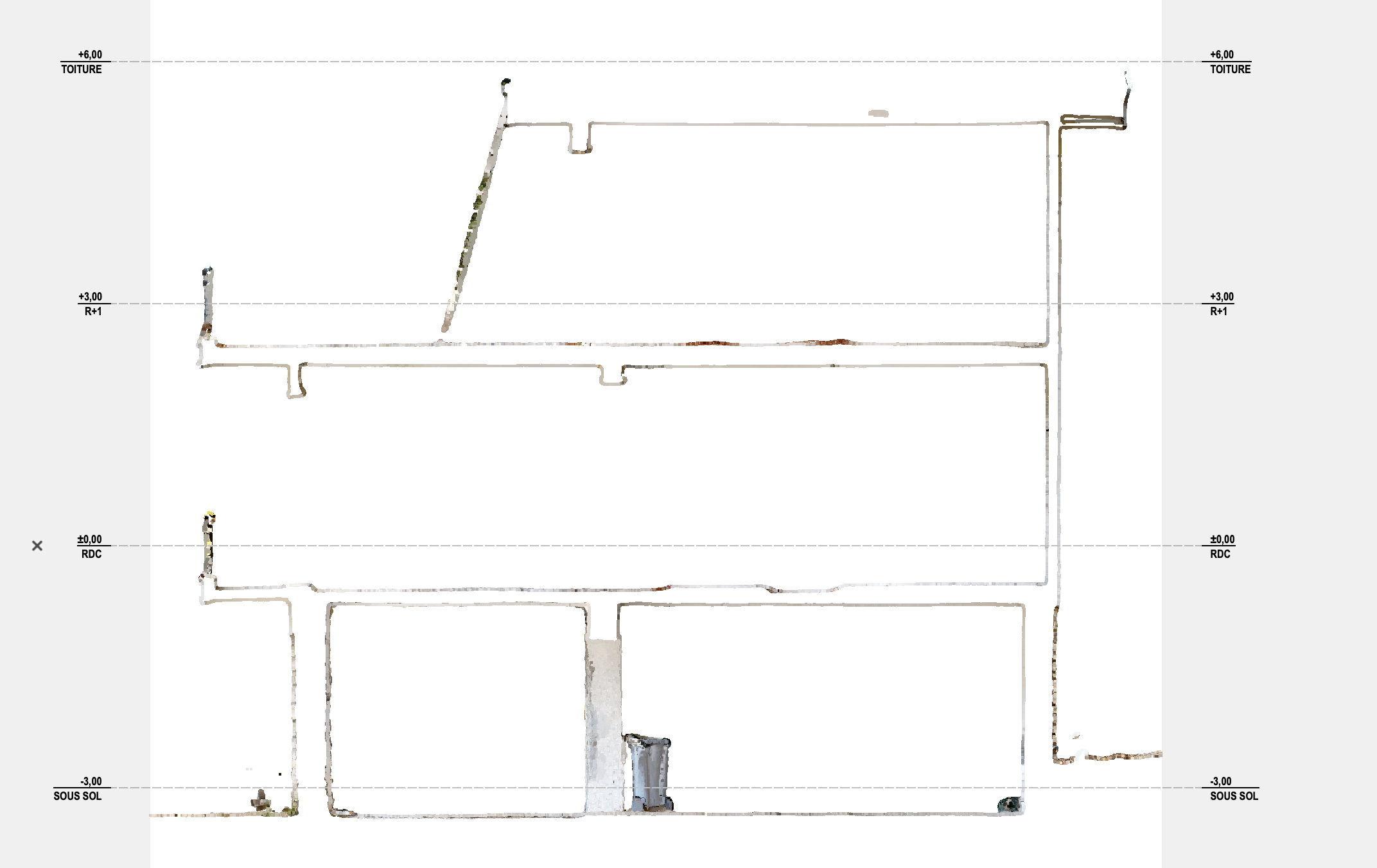
4. Ajuster graphiquement les niveaux d’étage
Une fois le nuage correctement positionné en hauteur, vous pouvez ajuster les niveaux d’étage du projet directement depuis la coupe.
Dans la vue en coupe ou avec la commande Dessin > Editer niveaux d'étage ou la commande du même nom dans le menu contextuel affiché en faisant un clic droit dans la fenêtre de Coupe.
La palette Mode édition d'étage apparaît. Tant que cette palette reste ouverte, vous êtes en mode d'édition d'étage et vous pouvez déplacer les lignes de niveaux d'étage.
Choisissez un mode dans cette palette en cliquant sur l'un des quatre boutons :
Ajuster l'étage sélectionné seulement
Ajuster l'étage sélectionné et tous les étages en-dessous
Ajuster l'étage sélectionné et tous les étages au-dessus
Ajuster tous les étages
Placez le curseur sur la ligne de niveau d'étage que vous voulez déplacer. Le curseur prendra la forme d'une Hélice. Cliquez et faites glisser la ligne de niveau d'étage pour en éditer l'altitude.
Cliquez sur OK pour appliquer les changements et quitter le mode d'édition d'étage. Les marques d'altitude associatives seront également mises à jour.
Les éléments qui se trouvent sur les étages concernés conservent leur altitude relative à leur étage d'implantation, comme vous pouvez le constater lorsque la vue est mise à jour après avoir cliqué sur OK
Voir la marche à suivre en video :
5. Dessiner en plan à partir du nuage
Une fois la hauteur et l’amplitude correctement réglées, utilisez le nuage comme référence pour tracer les éléments du projet.
Ne pas se fier à une seule tranche
Un mur ou une ouverture peut présenter une géométrie différente selon sa hauteur.
Par exemple :
- une embrasure peut évoluer entre le sol et le linteau ;
- un mur peut comporter un fruit ou un décrochement ;
- un poteau peut être partiellement intégré à une cloison ;
- un équipement peut masquer une partie du mur ;
- une fenêtre peut ne pas être traversée par la tranche choisie.
Modifiez régulièrement la hauteur d’affichage et contrôlez les éléments dans plusieurs vues.
6. Utiliser le nuage dans la fenêtre 3D
Le nuage peut également être affiché dans la fenêtre 3D. Lorsque le nuage contient beaucoup de points, l’affichage de l’ensemble du bâtiment peut ralentir fortement l’ordinateur.
La navigation peut alors devenir difficile et la modélisation moins confortable.
Dans ce cas, utilisez les coupes 3D d’Archicad afin d’isoler uniquement la zone sur laquelle vous travaillez.
Cette méthode réduit la quantité de points affichés simultanément et améliore généralement la lisibilité et la fluidité du travail.